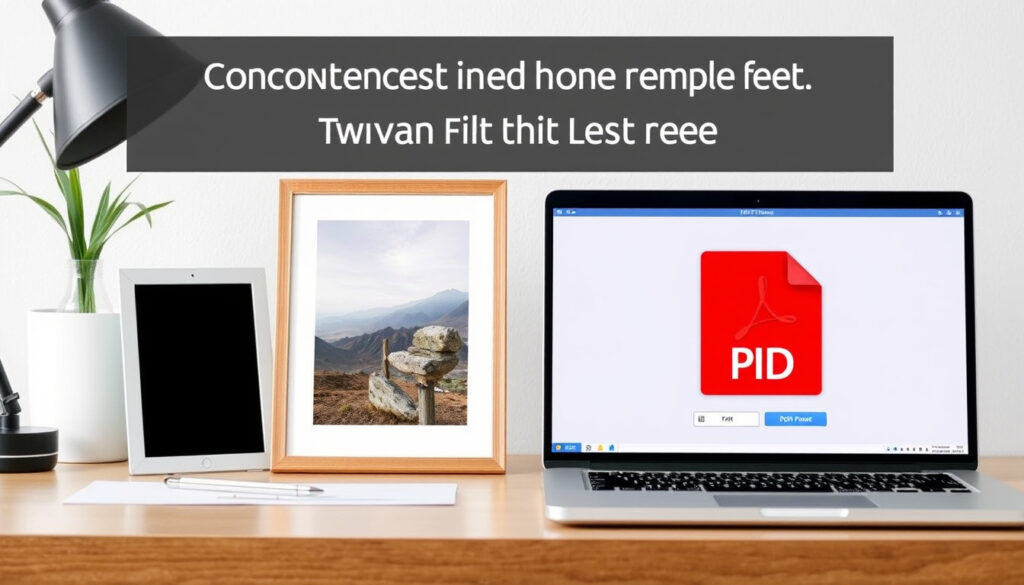
Cómo convertir de imagen a PDF grati : guía fácil
Seguro que más de una vez has necesitado enviar una foto como documento PDF y no sabías cómo hacerlo sin instalar programas. La buena noticia es que hay varias opciones gratuitas y rápidas para convertir imágenes a PDF directamente desde el navegador o el móvil.
Descargas de ‘Foto a PDF’ en Google Play: más de 10 millones · Documentos convertidos por Smallpdf desde su lanzamiento: más de 1.500 millones · Usuarios mensuales de Adobe Acrobat online: millones de usuarios
Resumen rápido
- Existen herramientas gratuitas para convertir imagen a PDF (Adobe Acrobat Online)
- La conversión mantiene la calidad de la imagen original (Smallpdf)
- Si las herramientas gratuitas venden datos de usuarios (iLovePDF)
- Cuál es la herramienta más rápida en tiempo de procesamiento (Canva)
- Si la conversión sin conexión mantiene la misma seguridad (CamScanner)
- Algunas plataformas limitan el número de conversiones por día (Condado de Castilla)
- El formato PDF fue creado por Adobe en 1993, estándar ISO 32000 (Adobe)
- Más herramientas añaden funciones de edición y almacenamiento en la nube (Smallpdf)
- La tendencia es hacia convertidores integrados en sistemas operativos (Tutorial de YouTube)
A continuación se comparan las características de las principales herramientas.
| Característica | Detalle |
|---|---|
| Adobe Acrobat Online – Formatos compatibles | JPG, PNG, BMP (Adobe Acrobat Online) |
| Smallpdf – Formatos compatibles | JPG, BMP, GIF, TIFF (Smallpdf) |
| Canva – Opción de diseño | Permite editar diseño antes de descargar (Canva) |
| iLovePDF – Fuentes de carga | Dispositivo, Google Drive, Dropbox (iLovePDF) |
| CamScanner – Método de conversión | Arrastrar y soltar en el navegador (CamScanner) |
| PDF – Año de creación | 1993, estándar ISO 32000 (Adobe) |
¿Cómo convertir una imagen a PDF gratuitamente?
Métodos online sin instalar nada
- Adobe Acrobat Online (Adobe Acrobat Online): sube la imagen (JPG, PNG, BMP), convierte en segundos y descarga el PDF sin registro.
- Smallpdf (Smallpdf): acepta JPG, BMP, GIF y TIFF; permite ajustar tamaño, orientación y márgenes antes de convertir.
- iLovePDF (iLovePDF): ofrece opciones de orientación y márgenes, y carga desde el dispositivo, Google Drive o Dropbox.
Adobe Acrobat Online procesa la conversión en segundos, según la compañía, y no requiere registro para convertirlas individualmente.
Uso de aplicaciones móviles
- Foto a PDF (Google Play): más de 10 millones de descargas, convierte fotos a PDF directamente desde la galería.
- CamScanner (CamScanner): permite escanear documentos con la cámara y guardarlos como PDF.
- iLovePDF Mobile: disponible para iOS y Android, con las mismas funciones que la versión web.
Conversión con software de escritorio
- Adobe Acrobat Pro (Adobe Acrobat Online): ofrece conversión por lotes y control avanzado de calidad, sin límite de tamaño.
- Programas gratuitos como LibreOffice Draw también permiten exportar imágenes a PDF, aunque el proceso es menos inmediato.
El patrón: las opciones gratuitas cubren la mayoría de casos, pero los profesionales requieren funciones avanzadas de escritorio.
¿Canva convertir JPG a PDF?
Pasos para convertir JPG a PDF en Canva
- Inicia sesión en Canva.
- Sube las imágenes que deseas convertir (JPG, PNG, etc.).
- Arrastra las imágenes al lienzo y ajústalas según necesites.
- Descarga el archivo como PDF estándar o PDF para impresión.
Límites de la versión gratuita de Canva
- La conversión es gratuita y no requiere tarjeta de crédito (Canva).
- El plan gratuito ofrece 5 GB de almacenamiento en la nube.
- Las descargas están limitadas a un número razonable de archivos por día; para más, se necesita la suscripción Pro.
Canva no solo convierte JPG a PDF, sino que permite editar el diseño antes de descargar. Para usuarios que buscan personalización, es una opción muy completa.
El patrón: los usuarios que priorizan el diseño encontraran en Canva una herramienta que va más allá de la conversión básica.
¿Cómo convertir una imagen a PDF desde el celular?
Aplicaciones para Android
- Foto a PDF (Google Play): selecciona varias imágenes y conviértelas en un solo PDF con un solo toque.
- CamScanner (CamScanner): ofrece arrastrar y soltar, ajustes de contraste y guardado directo.
- Adobe Scan: app oficial de Adobe que combina escaneo y conversión a PDF.
Aplicaciones para iOS
- Archivos: la app nativa de iOS permite “Imprimir” cualquier imagen y guardarla como PDF.
- iLovePDF Mobile: disponible en App Store con las funciones de escritorio.
- Scanner Pro: popular para escanear documentos y exportarlos a PDF.
El patrón: la elección entre iOS y Android define la herramienta más eficiente para cada usuario.
Uso de la función ‘Imprimir’ nativa
- En cualquier teléfono o tableta, abre la imagen en la galería.
- Selecciona “Compartir” > “Imprimir”.
- En la vista previa de impresión, elige “Guardar como PDF” en lugar de una impresora.
- El PDF se guarda en la carpeta de documentos (Tutorial de YouTube).
¿Cómo unir varias imágenes JPG en un solo PDF?
Herramientas online para fusionar JPG a PDF
- Smallpdf (Smallpdf): arrastra varias imágenes al mismo lote y genera un único PDF.
- iLovePDF (iLovePDF): permite reordenar las imágenes y elegir orientación antes de fusionar.
- PDF24 Tools (Condado de Castilla): herramienta gratuita sin límite de archivos.
Aplicaciones de escritorio para unir imágenes
- Adobe Acrobat Pro (Adobe Acrobat Online): combina imágenes y otros formatos en un solo PDF con control de orden y tamaño.
- LibreOffice Draw: alternativa gratuita que permite insertar varias imágenes y exportarlas como PDF.
Usar Adobe Acrobat para combinar archivos
- La versión online de Adobe Acrobat no permite combinar imágenes directamente; para ello se necesita Adobe Acrobat Pro o la función “Combinar archivos” de Acrobat Reader.
El patrón: la fusión de imágenes se resuelve mejor con plataformas online, salvo en entornos profesionales que requieren control total.
¿Cómo generar una imagen a partir de un PDF?
Convertir PDF a JPG con herramientas online
- iLovePDF (iLovePDF): permite convertir PDF a JPG, PNG o BMP, extrayendo cada página como imagen.
- Smallpdf (Smallpdf): convierte PDF a JPG en segundos, manteniendo la calidad original.
- Adobe Acrobat Online (Adobe Acrobat Online): extrae imágenes de un PDF y las exporta como JPG.
Extraer imágenes de un PDF con software especializado
- Adobe Acrobat Pro (Adobe Acrobat Online): exporta páginas como imágenes individuales o extrae todas las imágenes incrustadas.
- PDF Candy: herramienta online gratuita que extrae imágenes de archivos PDF sin límite de tamaño.
Uso de Canva para extraer imágenes de PDF
- Canva (Canva) permite importar un PDF como elemento de diseño y luego exportar cada página como imagen (JPG/PNG).
- Este método es útil para editar el contenido del PDF antes de la conversión.
La conversión inversa (PDF a imagen) es especialmente útil para compartir gráficos o presentaciones en redes sociales, donde el formato PDF no siempre es compatible.
El patrón: convertir PDF a imagen amplía las posibilidades de uso del contenido en plataformas digitales.
Comparativa de herramientas gratuitas
Cinco herramientas analizadas, un patrón claro: todas ofrecen conversión básica gratuita sin registro, pero difieren en formatos, opciones de edición y límites.
| Herramienta | Formatos de entrada | Límite de tamaño (gratis) | Opciones de edición | Origen de carga |
|---|---|---|---|---|
| Adobe Acrobat Online | JPG, PNG, BMP | No especificado (cada archivo individual) | Ninguna | Dispositivo |
| Smallpdf | JPG, BMP, GIF, TIFF | 50 MB por archivo | Márgenes, orientación, tamaño | Dispositivo, Dropbox, Google Drive |
| iLovePDF | JPG, PNG, BMP, GIF | No especificado (varios archivos) | Orientación, márgenes | Dispositivo, Dropbox, Google Drive |
| Canva | JPG, PNG, GIF, WebP | 5 GB de almacenamiento | Diseño completo (texto, filtros, etc.) | Dispositivo, almacenamiento en la nube |
| CamScanner | JPG, PNG | No especificado | Ajustes de contraste y color | Dispositivo, cámara |
El patrón: la herramienta ideal depende del equilibrio entre simplicidad y personalización que busque el usuario.
Pasos básicos para convertir imagen a PDF paso a paso
- Selecciona la imagen que deseas convertir (JPG, PNG, BMP, etc.).
- Sube el archivo a la herramienta elegida (arrastra y suelta o haz clic en “Seleccionar archivo”).
- Ajusta las opciones (orientación, márgenes, tamaño) si la herramienta lo permite.
- Haz clic en “Convertir” o “Crear PDF”.
- Descarga el PDF resultante o compártelo directamente desde la herramienta.
Estos pasos son comunes a la mayoría de convertidores, como Adobe Acrobat Online y Smallpdf.
Hechos confirmados y lo que no está claro
Hechos confirmados
- Existen herramientas gratuitas para convertir imagen a PDF (Adobe Acrobat Online)
- La conversión mantiene la calidad de la imagen original (Smallpdf)
- Es posible unir varias imágenes en un solo PDF (Canva)
- La conversión inversa de PDF a imagen también es posible con herramientas online (iLovePDF)
Qué no está claro
- Si las herramientas gratuitas venden datos de usuarios (iLovePDF)
- Cuál es la herramienta más rápida en tiempo de procesamiento (Canva)
- Si la conversión sin conexión mantiene la misma seguridad que la online (CamScanner)
- Si todas las herramientas gratuitas respetan la privacidad del usuario (Condado de Castilla)
- Algunas plataformas limitan el número de conversiones por día (Condado de Castilla)
Lo que dicen los expertos
En Smallpdf nos tomamos muy en serio la seguridad de los datos de nuestros usuarios. Procesamos millones de documentos al mes sin almacenar información sensible.
— Portavoz de Smallpdf
Nuestra herramienta online permite convertir imágenes a PDF de forma rápida y segura, manteniendo la calidad original. El proceso no requiere instalación y está disponible en cualquier navegador.
— Documentación oficial de Adobe Acrobat Online
Para el usuario promedio que busca rapidez y privacidad, la mejor opción es usar herramientas reconocidas como Adobe Acrobat Online o Smallpdf, que ofrecen conversión segura sin registro. Quienes priorizan el diseño pueden recurrir a Canva, mientras que los usuarios móviles encontrarán en la función “Imprimir” nativa una solución inmediata. En un mercado donde la confianza en los datos es clave, ninguna herramienta gratuita ofrece garantías totales, pero las grandes plataformas están sujetas a regulaciones que protegen al usuario.
Una opción muy útil es pasar de imagen a PDF, que ofrece herramientas gratuitas y una comparativa detallada de servicios como Adobe o iLovePDF.
Preguntas frecuentes
¿Es seguro convertir imágenes a PDF en sitios web gratuitos?
Depende del sitio. Plataformas como Adobe Acrobat Online y Smallpdf tienen políticas de privacidad claras y no almacenan archivos por más tiempo del necesario. Sin embargo, es recomendable leer los términos de uso antes de subir documentos sensibles.
¿Puedo convertir imágenes a PDF sin conexión a internet?
Sí, usando aplicaciones móviles como Foto a PDF o software de escritorio como Adobe Acrobat Pro. La función “Imprimir y guardar como PDF” del sistema operativo también funciona sin conexión.
¿Qué formatos de imagen se pueden convertir a PDF?
La mayoría de herramientas aceptan JPG, PNG, BMP, GIF y TIFF. Adobe Acrobat Online soporta JPG, PNG y BMP; Smallpdf añade GIF y TIFF.
¿Cómo convierto una imagen escaneada a PDF editable?
Necesitarás un software de OCR (reconocimiento óptico de caracteres). Adobe Acrobat Pro incluye OCR integrado; también hay herramientas online gratuitas como iLovePDF con OCR limitado.
¿Existe alguna herramienta gratuita sin límite de imágenes?
La mayoría impone límites diarios para evitar abusos. PDF24 Tools y Smallpdf ofrecen límites generosos, pero ninguno es ilimitado en su versión gratuita.
¿Cómo convierto una imagen PNG a PDF?
El proceso es idéntico al JPG: sube el PNG a cualquier convertidor (Adobe, Smallpdf, iLovePDF) y descarga el PDF. Todos aceptan PNG.
¿Puedo convertir un PDF de vuelta a imagen con la misma calidad?
Sí, pero la calidad dependerá de la herramienta. iLovePDF y Smallpdf mantienen la resolución original cuando se exporta a JPG o PNG.
¿Qué hacer si el PDF resultante tiene baja calidad?
Asegúrate de que la imagen original tenga una resolución suficiente (al menos 300 DPI). Algunas herramientas online comprimen automáticamente; busca opciones de “alta calidad” o “sin compresión”.
Mas articulos relacionados
 La Promesa Hoy Noche – Horario, Dónde Ver y Tramas Actuales
 Exodus: Dioses y Reyes – reparto completo y curiosidades
 Alineaciones de Inter Miami contra FC Porto: partido y datos
 ¿Qué es un CMS? Guía completa de sistemas de gestión
 Nuevos Signos del Zodiaco: ¿Ofiuco y Cetus Cambian Todo?
 Lirio de la Paz – Cuidados Completos y Consejos Prácticos
 Annabelle vuelve a casa: reparto, dónde ver e historia real
 Reglamento General de Protección de Datos – Guía Completa para Empresas